Poradíme, pomůžeme. Volejte: +420 553 401 610

pátek, 24 duben 2026 10:09

Díly pro iPhone s podporou konfigurace: výměna bez hlášek

Praktický průvodce ATCMobile.cz

Díly pro iPhone s podporou konfigurace: výměna bez hlášek

Vybrané baterie, displeje a další náhradní díly pro iPhone lze po správné montáži dokončit pomocí Konfigurace systému nebo nástroje Repair Assistant. iPhone pak může díl rozpoznat, zkalibrovat a odstranit upozornění na nedokončenou opravu.

Rychlá odpověď

Co znamená podpora konfigurace?

Díl je určený k systémovému rozpoznání a dokončení opravy v kompatibilním iPhonu.

  • Musí odpovídat přesnému modelu iPhonu.
  • U produktu hledejte štítek „Podpora konfigurace“.
  • Rozhodující je parametr „Podpora konfigurace Apple: ANO“.
  • Postupujte přesně podle návodu konkrétního dílu.
  • Dokončete opravu na aktuální verzi iOS.
Více než 25 let zkušenostíProdej a servis mobilních zařízení
Ověřeno podle současného sortimentuBaterie, displeje a vybrané flex kabely
Aktualizováno 28. 8. 2026Včetně současného postupu Apple Repair Assistant

Co podpora konfigurace u dílu pro iPhone skutečně znamená?

Po výměně nestačí pouze fyzická montáž. U podporovaných zařízení může systém instalovat kalibrační data a dokončit přiřazení nového dílu.

Baterie

Kondice a správné rozpoznání

Diagnostikovatelné baterie jsou u kompatibilních modelů určené k dokončení konfigurace bez přesouvání původní řídicí desky nebo přídavného programovacího flexu, pokud to uvádí popis produktu.
Baterie pro Apple →

Displeje

Kalibrace a upozornění systému

Vybrané OLED sestavy podporují dokončení opravy v systému. U konkrétního displeje vždy zkontrolujte technologii, snímkovou frekvenci, rám a speciální montážní pokyny.

Displeje Apple →

Další díly

Vybrané flex kabely a moduly

Podpora konfigurace se může objevit také u konkrétních flex kabelů nebo dalších modulů. Nikdy ji nepředpokládejte pouze podle typu součástky.

Všechny náhradní díly →

Podpora konfigurace není totéž jako 100% originální díl

Jde o funkční vlastnost konkrétního náhradního dílu. Původ a kvalitu určují samostatná označení produktu. Stoprocentní originalitu ATCMobile.cz garantuje pouze u kvality Service Pack.

Jak se vyznat v kvalitách náhradních dílů →

Jak najít díl s podporou konfigurace

Kontrolujte současně přesný model, název produktu, štítek i technický parametr.

1

Vyberte přesný iPhone

Rozlište základní model, Plus, Pro, Pro Max a generaci. Podobný název neznamená shodný díl.

2

Hledejte označení

Produkt bývá označen štítkem „Podpora konfigurace“ a v názvu slovem „diagnostikovatelný“ nebo „diagnostikovatelná“.

3

Ověřte parametr produktu

V detailu musí být u položky uvedeno „Podpora konfigurace Apple: ANO“. Potom přečtěte celý návod k montáži.

VariantaCo označení říkáCo je nutné ověřit
Běžný alternativní dílNáhrada bez deklarované systémové konfiguraceKompatibilitu, funkce a případné hlášení iOS
Diagnostikovatelný dílPodporuje dokončení opravy u uvedených modelůPřesný postup produktu a úspěšnou konfiguraci
Service Pack100% originální náhradní dílKompatibilní model a požadovaný postup Apple

Co připravit před montáží a konfigurací

Nesprávné pořadí kroků může znemožnit dokončení konfigurace i u správného dílu.

Přesný model a pokyny produktu

Porovnejte označení telefonu i dílu. Některé displeje například vyžadují, aby se před konfigurací nepřenášela data True Tone a kabel senzoru se připojil až po jejím dokončení.

Aktuální iOS, Wi‑Fi a více než 20 %

Apple pro Repair Assistant vyžaduje aktuální systém, připojení k internetu přes Wi‑Fi a nabití zařízení nad 20 %.

Montáž bez poškození dílu

Před lepením otestujte základní funkce. Používejte vhodné nářadí, nové těsnění a dodržujte bezpečnostní pokyny pro baterie a displeje.

Vybavení pro servisy →

Jak dokončit opravu pomocí Repair Assistant

U podporovaného iPhonu a dílu postupujte podle pokynů na obrazovce. Názvy nabídek se mohou mírně lišit podle verze iOS.

1

Aktualizujte iOS

Připojte iPhone k Wi‑Fi, nabijte jej nad 20 % a nainstalujte nejnovější dostupnou verzi iOS.

2

Otevřete historii dílů

V Nastavení zvolte Obecné → Informace → Díly a historie servisu.

3

Restartujte a dokončete opravu

Zvolte možnost pro restart a dokončení opravy a pokračujte podle pokynů systému.

Oficiální postup Apple

Apple uvádí, že Repair Assistant instaluje kalibrační data potřebná k dokončení opravy. Dostupné díly a funkce se liší podle modelu zařízení.

Use Repair Assistant to finish an iPhone or iPad repair – Apple Support ↗

Jak přepnout iPhone do diagnostického režimu

Pokud vás Konfigurace systému nebo servisní postup vyzve ke spuštění diagnostického režimu, použijte následující postup Apple.

Vypnutí iPhonu před spuštěním diagnostického režimu

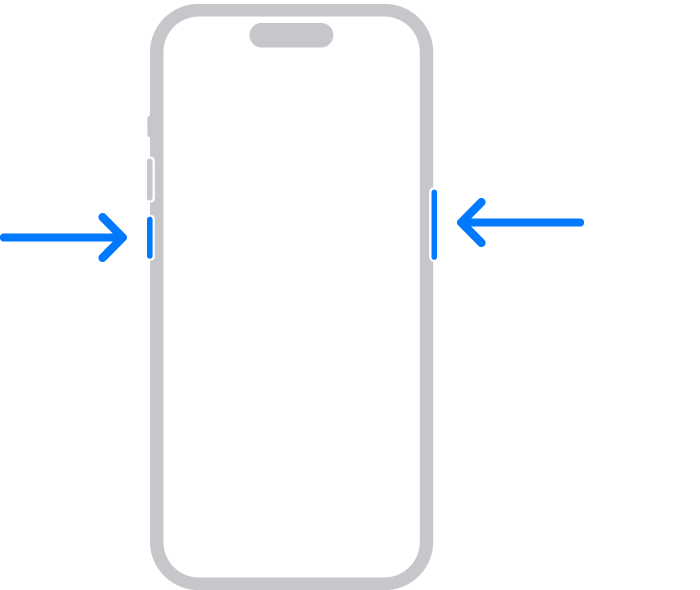
1. Vypněte iPhone

Podržte boční tlačítko a jedno tlačítko hlasitosti, přetáhněte posuvník vypnutí a vyčkejte přibližně 30 sekund.

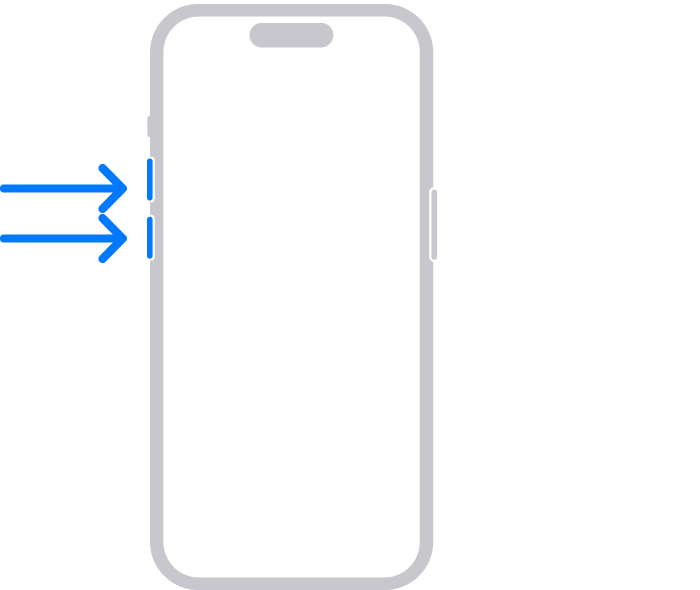
Držení obou tlačítek hlasitosti při připojení iPhonu k napájení

2. Držte obě tlačítka hlasitosti

Za současného držení obou tlačítek připojte iPhone k napájecímu adaptéru, ideálně 18 W nebo vyššímu, případně k napájenému počítači.

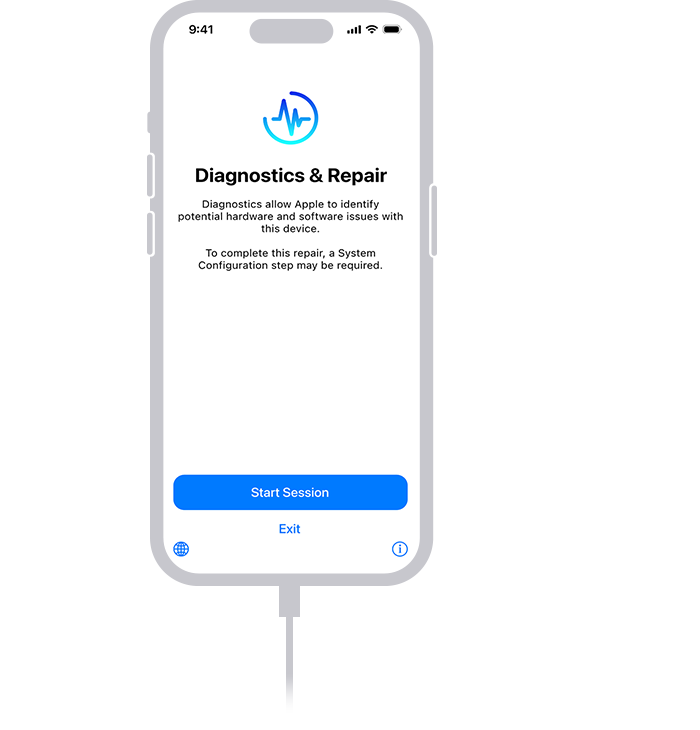
Obrazovka iPhonu s volbou Spustit relaci v diagnostickém režimu

3. Spusťte relaci

Po zobrazení loga Apple tlačítka uvolněte. Na obrazovce diagnostiky klepněte na možnost „Spustit relaci“.

Postup diagnostického režimu je převzatý z dokumentace Apple

Diagnostický režim spouštějte jen tehdy, když jej vyžaduje konkrétní oprava nebo Konfigurace systému.

How to put your iPhone in diagnostics mode – Apple Support ↗

Co zkontrolovat po dokončení opravy

  • Obraz, dotyk, jas a podporované funkce displeje.
  • Kondici, nabíjení a stabilitu nové baterie.
  • Položku Díly a historie servisu v nastavení iPhonu.
  • Zda systém již nenabízí „Dokončit opravu“.
  • Funkčnost senzorů, kamer a biometrického ověřování.

Co dělat, když konfigurace selže

Ověřte Wi‑Fi, nabití nad 20 %, aktuální iOS, správnou instalaci a přesnou kompatibilitu dílu. Poté iPhone restartujte a postup zopakujte. U použitých originálních dílů může dokončení blokovat zámek aktivace původního zařízení.

Pomoc servisu Apple iPhone →

Časté otázky k dílům s podporou konfigurace

Stručné odpovědi na nejčastější dotazy zákazníků a servisních techniků.

Je diagnostikovatelný díl automaticky originální?

Ne. Podpora konfigurace popisuje funkci dílu, nikoli jeho původ. Kvalitu a originalitu ověřte podle samostatného označení produktu.

Zmizí po výměně vždy upozornění iOS?

U kompatibilního dílu po správné montáži a úspěšném dokončení konfigurace ano. Výsledek závisí na modelu, verzi iOS a dodržení pokynů produktu.

Zobrazí iPhone kondici nové baterie?

Diagnostikovatelná baterie s deklarovanou podporou kondice je k tomu určena. Rozhodující je vždy popis konkrétní baterie a úspěšné dokončení opravy.

Je potřeba programátor nebo původní flex?

U některých diagnostikovatelných baterií nikoli. U displejů a dalších dílů se řiďte přesně návodem konkrétní položky; postupy se mohou lišit.

Proč nelze konfiguraci dokončit?

Nejčastější příčinou je starší iOS, chybějící Wi‑Fi, nízké nabití, nesprávná montáž, nekompatibilní díl nebo zámek aktivace u použité součástky.

Lze výměnu provést doma?

Ano, ale pouze s odpovídajícími zkušenostmi a vybavením. Neodborná montáž může poškodit nový díl, baterii, senzory nebo základní desku.

Vyberte správný díl pro konkrétní iPhone

Pokud si nejste jistí kompatibilitou nebo postupem konfigurace, pošlete nám přesný model telefonu a typ požadované opravy. Pomůžeme s výběrem dílu i odbornou výměnou.

×


TOP
Poptávka